







Como otimizar imagens para WordPress e melhorar desempenho e SEO
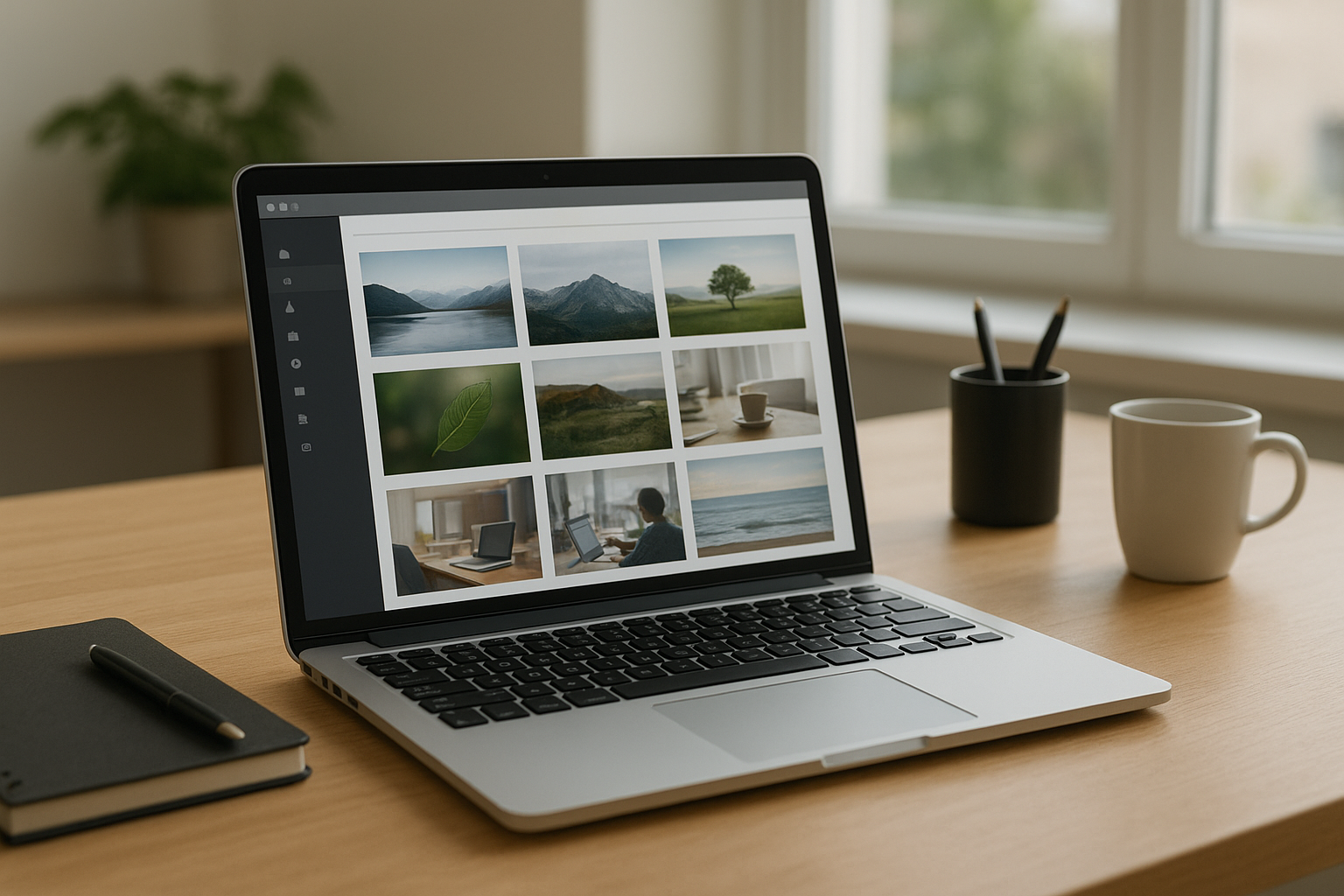
Aprenda formas simples de reduzir o peso das imagens, acelerar o site e organizar a biblioteca de mídia sem perder qualidade.
Imagens são parte essencial de quase qualquer site, mas também podem se tornar um dos principais motivos de lentidão quando não recebem o tratamento adequado. No WordPress, isso afeta não só a velocidade de carregamento, mas também a experiência do visitante, a organização da biblioteca de mídia e até o desempenho em mecanismos de busca.
Boa notícia: existem várias formas de melhorar esse cenário sem complicar o processo. Algumas exigem apenas ajustes simples no conteúdo, enquanto outras podem ser automatizadas com plugins ou com o apoio de uma CDN. A seguir, você vai entender por que otimizar imagens importa e quais práticas ajudam a deixar o WordPress mais leve.
Por que otimizar imagens no WordPress
Quando uma página carrega arquivos de imagem muito grandes, o navegador precisa de mais tempo e mais recursos para exibir o conteúdo. Isso pode afetar diretamente a navegação, principalmente em conexões mais lentas ou em dispositivos móveis.
Entre os principais benefícios da otimização de imagens, estão:
- Mais velocidade de carregamento, com páginas mais leves e rápidas;
- Melhor experiência do usuário, já que o visitante não precisa esperar tanto;
- Melhor potencial de SEO, porque sites mais rápidos tendem a ter melhor desempenho nos resultados de busca;
- Economia de espaço no servidor, o que ajuda na gestão do armazenamento.
Além disso, uma biblioteca de mídia bem organizada facilita backups, manutenção e futuras atualizações do site.
1. Use uma CDN para entregar imagens com mais rapidez
Uma CDN, ou rede de distribuição de conteúdo, armazena cópias dos arquivos do site em servidores espalhados por diferentes regiões. Na prática, isso permite que o conteúdo seja entregue a partir de um servidor mais próximo do visitante.
No caso das imagens, isso ajuda a reduzir o tempo de resposta e melhora a navegação para usuários de diferentes localidades. Em sites com audiência ampla, esse tipo de solução pode fazer bastante diferença.
Quando vale a pena usar CDN
Uma CDN tende a ser útil quando o site recebe tráfego de várias regiões, possui muitas imagens ou precisa de uma camada extra de desempenho. Em alguns provedores de hospedagem, esse recurso pode estar disponível de forma nativa no painel, o que simplifica a ativação.
Também é comum encontrar opções adicionais ligadas à otimização, como compressão de imagens em WebP, minificação de arquivos e outros recursos que ajudam no carregamento geral da página.
2. Comprima os arquivos antes ou depois do upload
Comprimir imagens significa reduzir o tamanho do arquivo sem sacrificar, em excesso, a qualidade visual. Esse é um dos métodos mais eficazes para acelerar páginas no WordPress.
Você pode fazer isso de duas formas:
- Antes do upload, usando um editor de imagem ou uma ferramenta online;
- Depois do upload, com a ajuda de um plugin especializado.
Ferramentas online costumam ser práticas para usos pontuais, enquanto plugins são úteis para quem quer automatizar o processo e tratar novas imagens e arquivos antigos de uma só vez.
O que observar na compressão
O ideal é buscar equilíbrio entre qualidade visual e tamanho do arquivo. Compressão sem perdas preserva melhor a imagem, enquanto compressão com perdas reduz mais o peso do arquivo, mas pode alterar levemente a nitidez. A escolha depende do tipo de imagem e da necessidade do site.
3. Redimensione as imagens para o tamanho correto
Carregar uma imagem maior do que o necessário é um desperdício de recursos. Se a área de exibição tem 800 pixels de largura, por exemplo, não faz sentido subir uma imagem com muito mais que isso sem necessidade.
O WordPress gera automaticamente alguns tamanhos de imagem, como miniatura, médio, grande e tamanho original. Ainda assim, vale ajustar as dimensões para que elas façam sentido com o layout do seu tema e com o tipo de conteúdo publicado.
Como ajustar isso no WordPress
É possível revisar as dimensões padrão na área de mídia do painel, definindo larguras e alturas mais adequadas ao seu projeto. Também é recomendável revisar imagens em destaque, banners, cabeçalhos e outras peças visuais para evitar uploads desnecessariamente grandes.
Esse cuidado melhora o desempenho sem exigir mudanças complexas na estrutura do site.
4. Limpe a biblioteca de mídia com regularidade
Com o tempo, é normal que a biblioteca de mídia acumule arquivos que já não têm uso prático. Isso inclui imagens de posts apagados, versões duplicadas e arquivos enviados por engano.
Manter esse conteúdo sem necessidade pode ocupar espaço no servidor, dificultar a organização e até tornar operações como backup mais demoradas.
Boas práticas antes de excluir arquivos
Antes de fazer uma limpeza mais ampla, o ideal é criar um backup completo do site. Assim, se algo importante for removido por engano, será possível restaurar o conteúdo.
A exclusão pode ser feita manualmente pela biblioteca de mídia ou com plugins que ajudam a identificar arquivos aparentemente não utilizados. Essa abordagem reduz o trabalho repetitivo e torna a manutenção mais eficiente.
Plugins que podem ajudar na otimização de imagens
Alguns plugins fazem mais do que comprimir arquivos. Eles podem atuar também com carregamento sob demanda, integração em nuvem, otimização automática e substituição de imagens por versões mais leves.
Entre os tipos de recursos normalmente encontrados, estão:
- Compressão automática;
- Armazenamento em nuvem;
- Lazy load;
- Otimização em lote para arquivos antigos.
Na prática, esse tipo de ferramenta ajuda a manter a consistência da otimização mesmo quando o site publica conteúdo com frequência.
Boas dimensões para imagens no WordPress
Embora o tamanho ideal dependa do tema e do layout, alguns formatos costumam ser usados com frequência como referência:
- Imagens de post: 1200 x 630 px;
- Cabeçalhos: 1048 x 250 px;
- Miniaturas: 150 x 150 px;
- Logotipos: 200 x 100 px;
- Imagem em destaque: 1200 x 900 px ou 900 x 1200 px;
- Imagem de fundo: 1920 x 1080 px.
Essas medidas servem como ponto de partida, mas o ideal é sempre considerar o design real do site e os espaços onde as imagens serão exibidas.
É possível otimizar imagens sem plugin?
Sim. Mesmo sem instalar nada, ainda dá para melhorar bastante o desempenho visual do site. Algumas ações simples já ajudam muito:
- redimensionar a imagem antes de enviar;
- comprimir o arquivo em ferramentas online;
- usar nomes de arquivos mais descritivos;
- preencher o texto alternativo com objetividade;
- evitar subir imagens maiores do que o necessário.
Para quem quer controle manual e menos dependência de plugins, essa é uma estratégia válida. Já em sites com mais conteúdo e atualizações constantes, soluções automáticas costumam poupar tempo.
Como escolher a melhor abordagem
Não existe uma única forma ideal para todo projeto. Sites pequenos podem se beneficiar bastante de compressão manual e revisão periódica da biblioteca de mídia. Já portais com muitas publicações geralmente ganham mais eficiência com plugins e CDN.
O melhor caminho costuma combinar algumas práticas ao mesmo tempo: preparar a imagem antes do upload, manter o tamanho adequado, comprimir quando possível e revisar periodicamente os arquivos armazenados.
| Ação | Benefício principal |
|---|---|
| Comprimir imagens | Reduz o peso dos arquivos e acelera o carregamento |
| Redimensionar | Evita upload de imagens maiores do que o necessário |
| Usar CDN | Entrega os arquivos com mais rapidez para o visitante |
| Limpar a biblioteca | Libera espaço e melhora a organização do site |
Desempenho importa especialmente em buscas locais pelo celular
Quem procura um serviço em Curitiba pode acessar o site em movimento ou por conexão móvel. Imagens pesadas aumentam tempo de carregamento e podem fazer o usuário voltar à busca antes de conhecer a empresa.
Quando essas etapas são aplicadas com constância, o site tende a ficar mais leve, mais fácil de manter e mais agradável para quem acessa. Em muitos casos, a melhoria de desempenho aparece primeiro na navegação e depois nos indicadores de busca.
Se o seu objetivo é publicar imagens com mais eficiência no WordPress, vale começar pelos ajustes mais simples e avançar para recursos mais automáticos conforme a necessidade do projeto.
A Sorting desenvolve sites em WordPress com atenção a desempenho, imagens e estrutura técnica.


Postar Comentário